Denna guide förklarar hur du använder en C150-terminal. Om du är osäker på vilken terminal du har, kolla in WestPay-terminaler.
C150-terminaler fungerar i tre lägen, Bordsbetalning, Direktförsäljning och HandyPay:
Direktbetalning (EPAS)
EPAS-läget används när en transaktion skickas till terminalen direkt från Domino eller Handy.
- I Domino eller Handy går du till betalningssidan (För information om hur du navigerar till betalningssidan, kolla in Betalning för Handy och Betalning för Domino).
- Välj betalningsmetoden kopplad till kortterminalen (Kort1, Kort2).
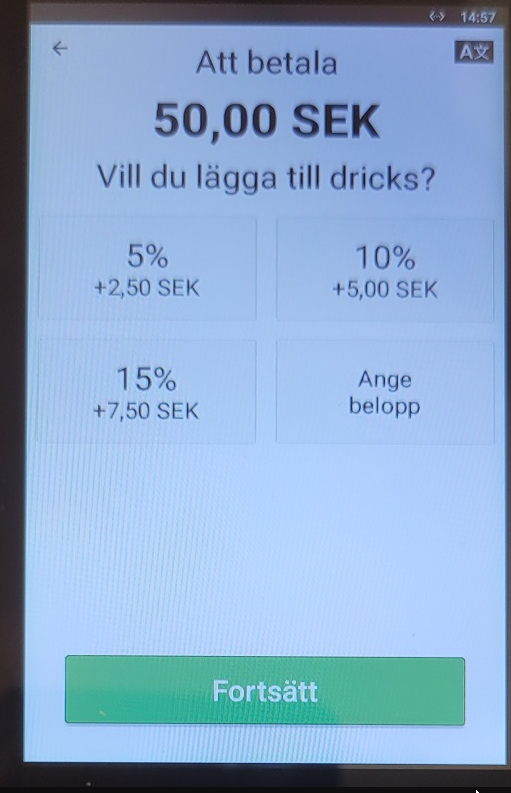
- Välj en förbestämd dricks eller välj Ange belopp för att ange en anpassad summa.
- Alternativt, välj Fortsätt för att hoppa över dricks.
|
 |
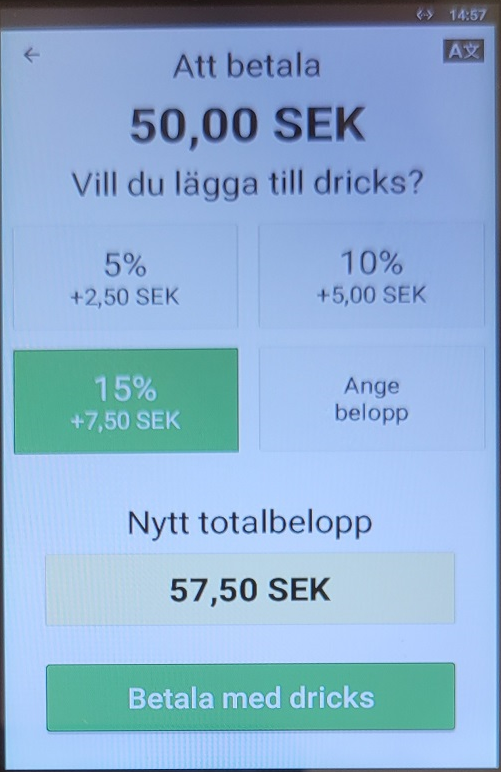
- Efter att ha valt dricks uppdateras totalsumman. Bekräfta med Betala med dricks:
|
 |
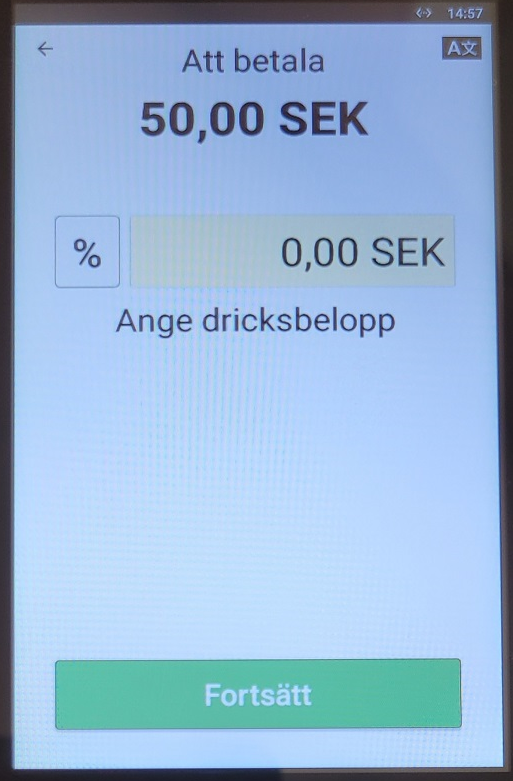
- Om du valde Ange belopp kan du ange dricks manuellt:
|
 |
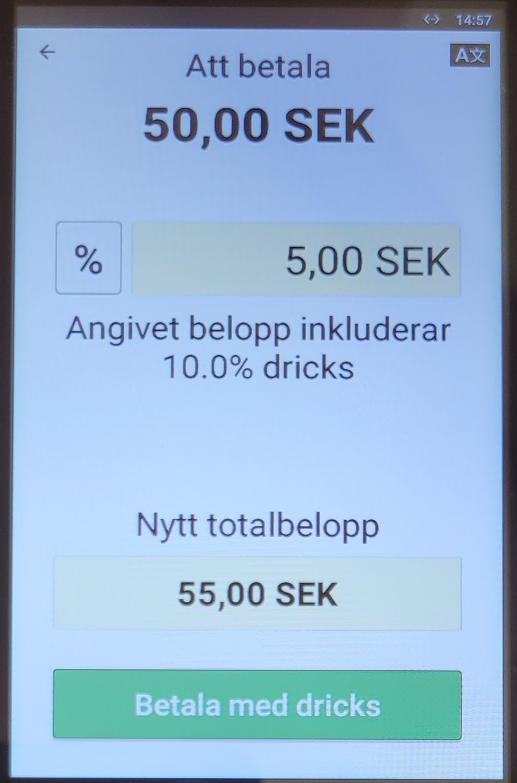
- Efter att ha angett dricks uppdateras totalsumman. Bekräfta med Betala med dricks:
|
 |
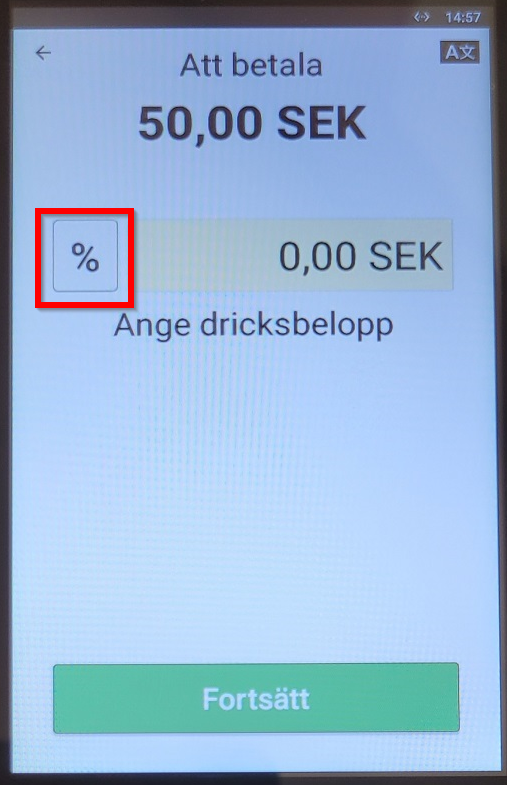
- För att välja en anpassad summa för dricks, välj symbolen %:
|
 |
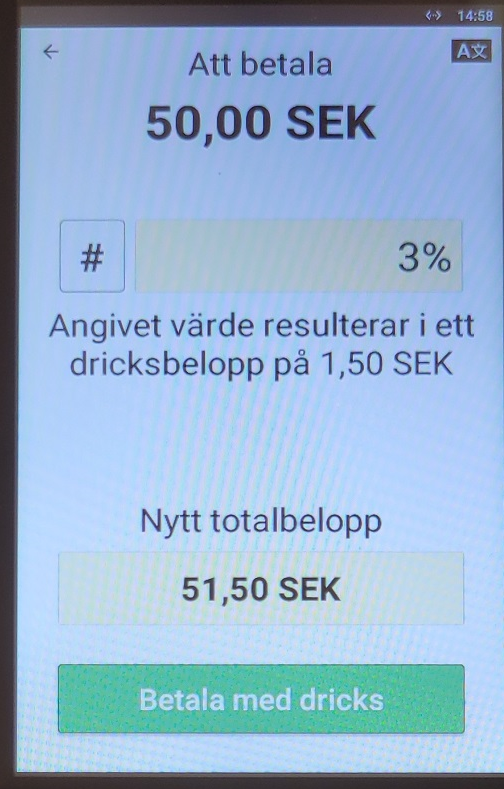
- Efter att ha angett dricks uppdateras totalsumman. Bekräfta med Betala med dricks:
|
 |
Bordsbetalning (Betala vid bordet)
Läget för bordsbetalning används när man hämtar upp ett bord för att slutföra en betalning.
Logga in och välj en avdelning/center
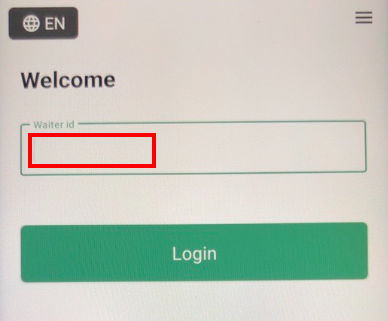
- Logga in på WestPay-terminalen genom att ange din Domino/Handy inloggningsnyckel i fältet för Servitörs-ID:
|
 |
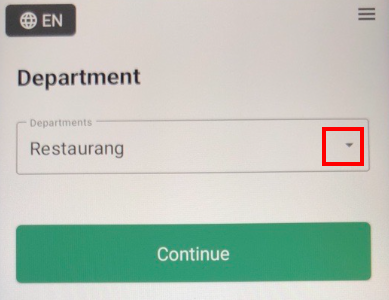
- Om flera Avdelningar/Center är konfigurerade väljer du den du önskar från menyn och bekräftar med Fortsätt (detta kan ändras efter inloggning samt genom att gå tillbaka till denna sida):
|
 |
Navigera bland vyerna
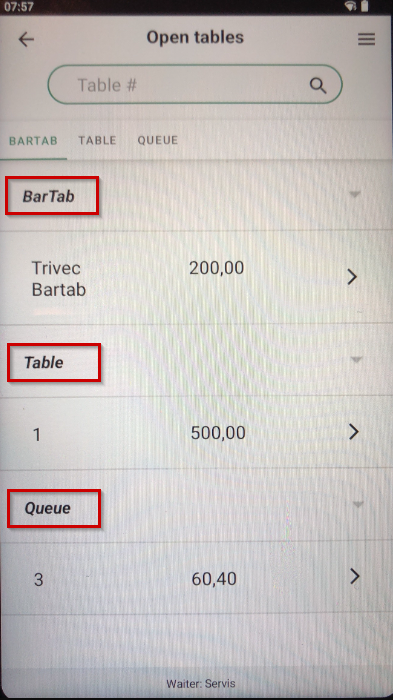
- I det här exemplet är Barnota, Bord och Kö synliga men det går även att ha endast en aktiverad (eller flera om så önskas) beroende på hur Domino är konfigurerat. För hjälp med att hantera dessa inställningar i Domino, kontakta Trivecs support.
|
 |
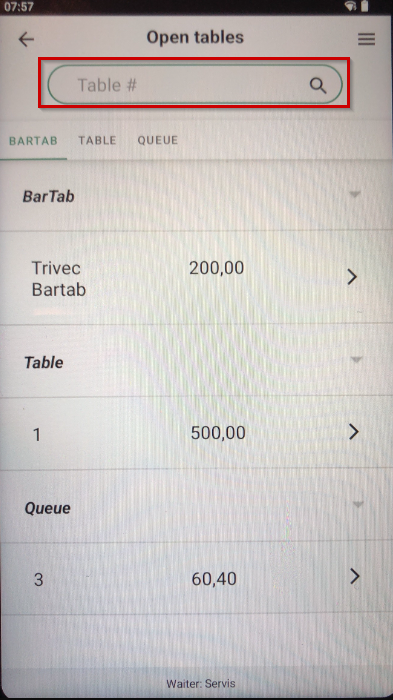
- För att söka efter ett bord anger du bordsnumret i fältet för Sök:
|
 |
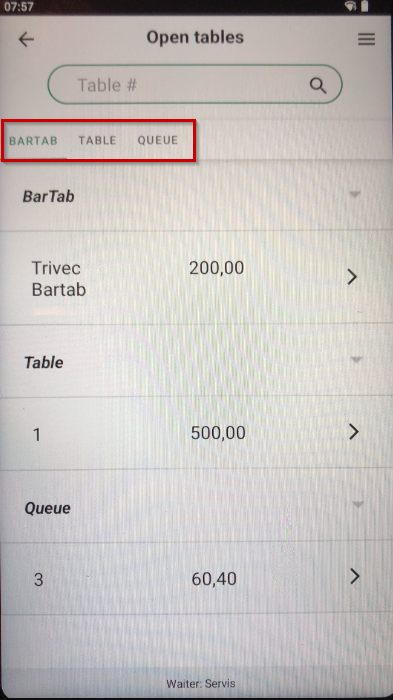
- För att växla mellan vyerna Barnota, Bord och Kö sveper du antingen åt vänster/höger eller använder genvägarna för Barnota, Bord och Kö:
|
 |
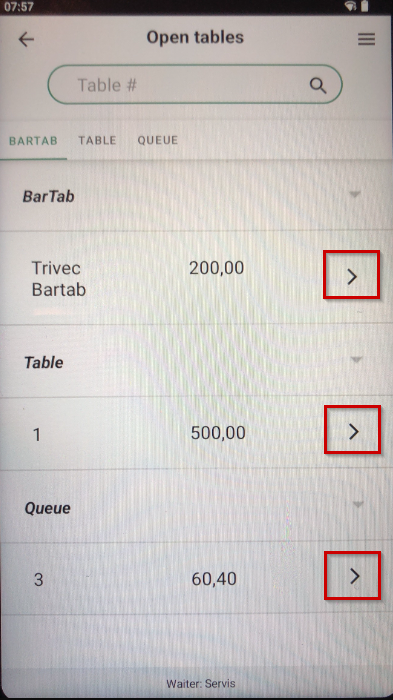
- För att välja en barnota, ett bord eller en kö väljer du pilen till höger:
|
 |
Slutför betalningen
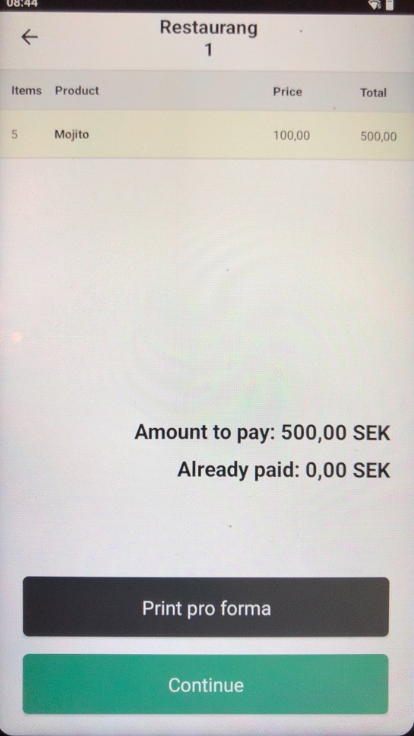
- Välj Skriv ut proforma för att skriva ut en delnota annars välj Fortsätt för att gå vidare till betalningsalternativ.
|
 |
- Välj Betala om hela beställningen ska betalas i en enda betalning:
|
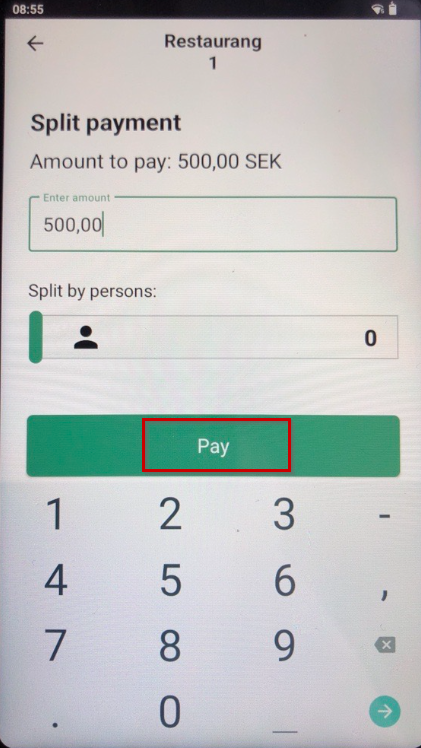 |
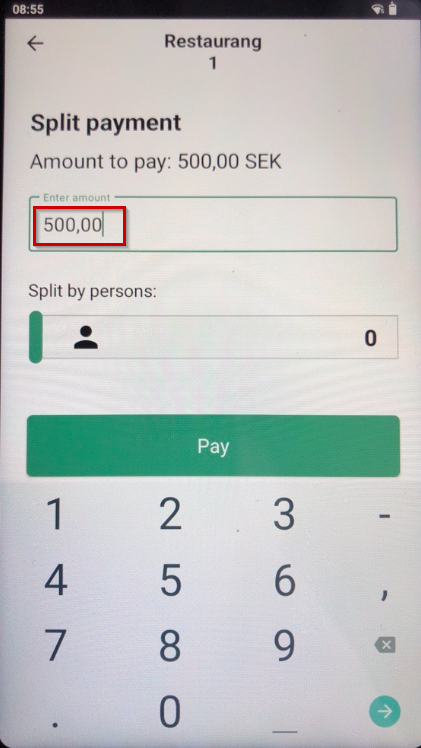
- För att dela upp betalningen i flera delbetalningar anger du en del av det totala beloppet och välj Betala:
|
 |
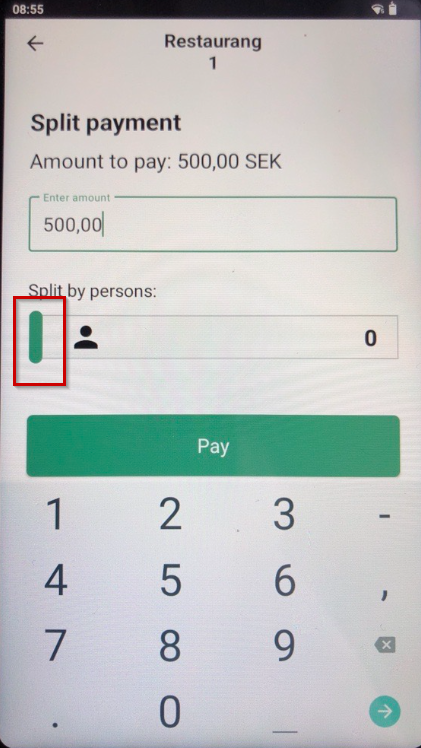
- Alternativt: För att dela upp betalningen i lika delar efter antal personer drar du den gröna knappen åt vänster/höger och väljer Betala. I detta fall kommer alla betalningar att registreras som delbetalningar och kvittot kommer att skrivas ut efter att den sista betalningen är gjord:
|
 |
Slå in dricks
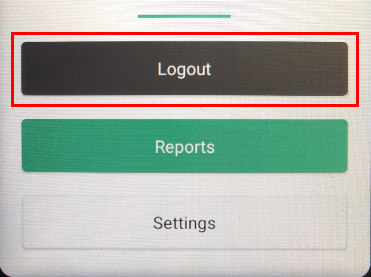
Logga ut eller byt användare
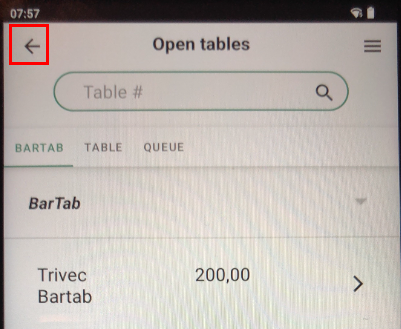
- Välj symbolen Tillbaka i det övre vänstra hörnet av skärmen:
|
 |
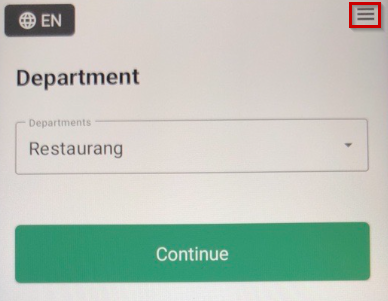
- Välj den markerade symbolen i det övre högra hörnet av skärmen:
|
 |
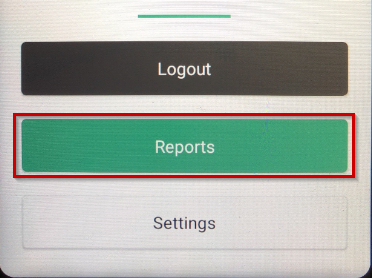
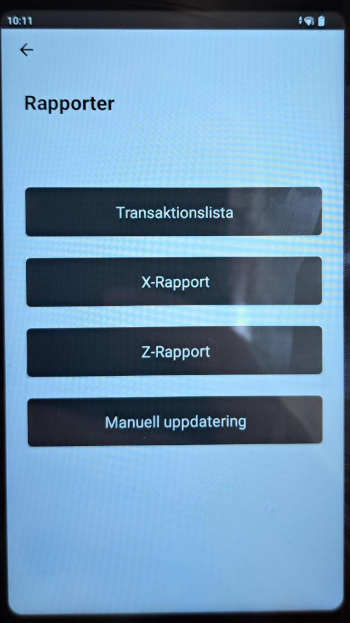
Rapporter
- Om du är inloggad loggar du först ut genom att välja symbolen Tillbaka i det övre vänstra hörnet av skärmen:
|
|
- Välj den markerade symbolen i det övre högra hörnet av skärmen:
|
|
- Välj en rapport att skriva ut:
|
 |
HandyPay
HandyPay möjliggör för kund att hantera beställningar och genomföra betalningar på samma enhet, för mer info om hur Handy & HandyPay funkar på WestPay C150 kolla Vad är Handy & HandyPay.