Westpay-terminaler fungerar i två lägen, EPAS och Pay&Table.
Direktbetalning (EPAS)
EPAS-läget används när en transaktion skickas till terminalen från Domino eller Handy.
- I Domino eller Handy, gå till betalningssidan (För information om hur du navigerar till betalningssidan, kolla in Betalning för Handy och Betalning för Domino).
- Välj betalningsmetoden kopplad till kortterminalen (Kort1/ Kort2):
Version 2_0_13
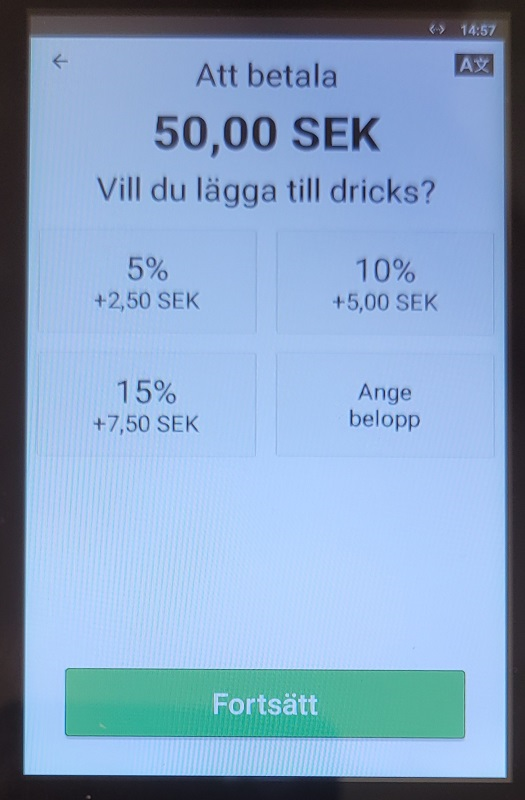
- Välj den förbestämda procenten för dricks eller välj Ange belopp för att ange en anpassad drickssumma.
- Alternativt, välj Fortsätt för att hoppa över dricks.
|
 |
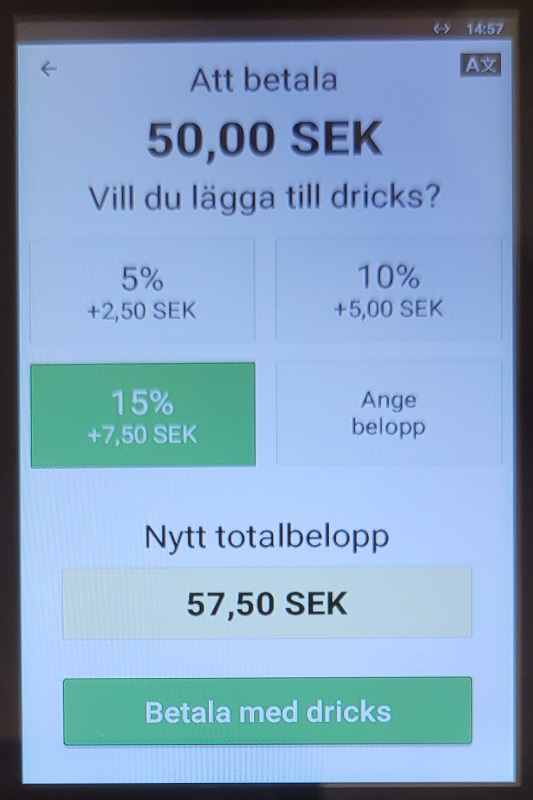
- Efter att ha valt dricks uppdateras totalsumman. Bekräfta med Betala med dricks:
|
 |
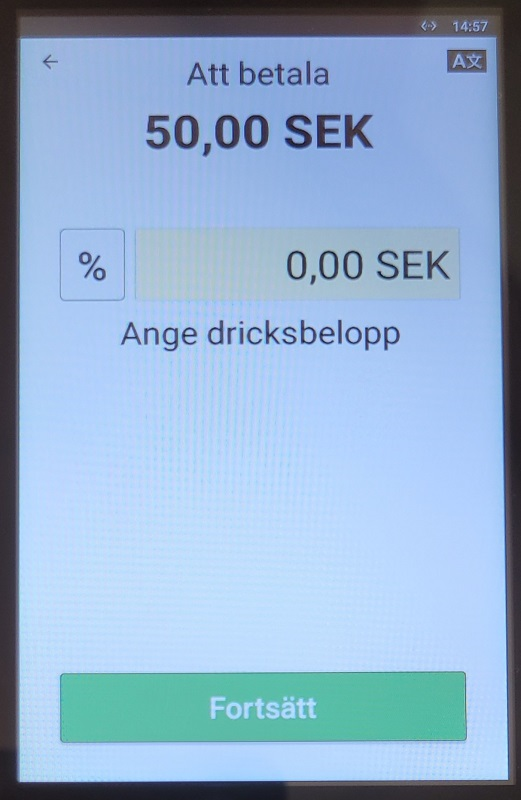
- Om du valde Ange belopp kan du ange dricksen manuellt:
|
 |
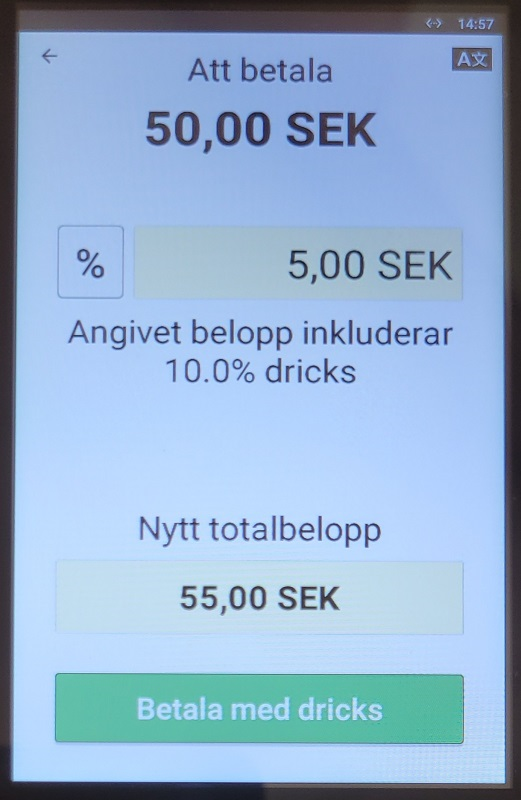
- Efter att ha angett dricksen uppdateras totalsumman. Bekräfta med Betala med dricks:
|
 |
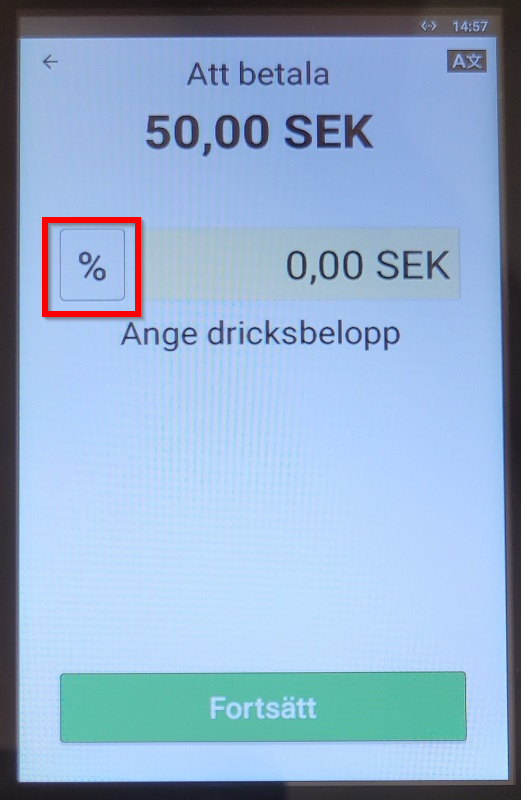
- För att välja en anpassad procent för dricks, välj symbolen %:
|
 |
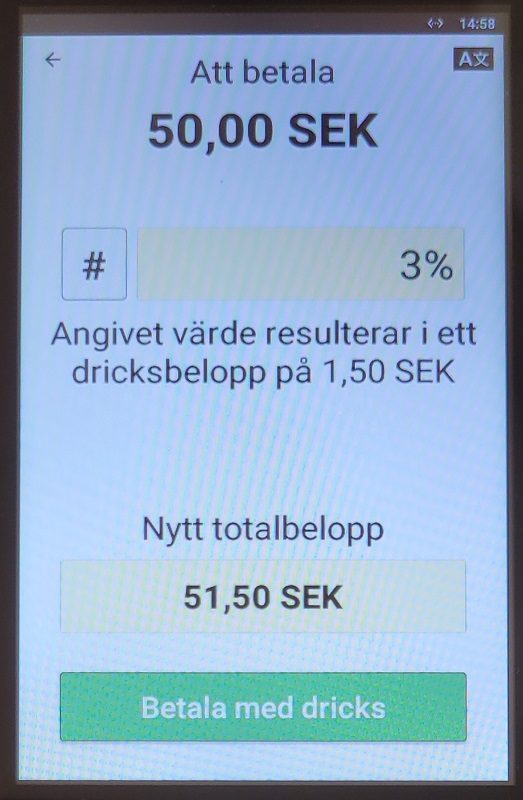
- Efter att ha angett procenten för dricks uppdateras totalsumman. Bekräfta med Betala med dricks:
|
 |
Version 2_0_11_4
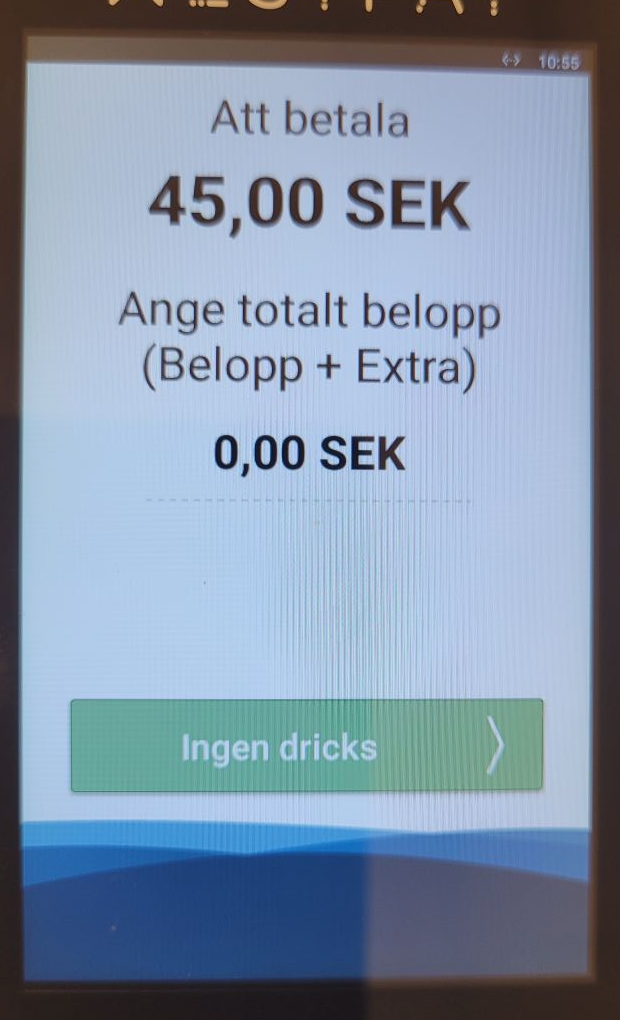
- Följ instruktionerna på enheten:
|
 |
Bordsbetalning (Pay@Table)
Pay@Table-läget används när man hämtar ett bord för att slutföra en betalning.
Inloggning
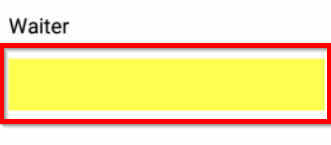
- Logga in på WestPay-terminalen genom att ange din Domino/Handy-inloggning i den gula Waiter/Servitör-rutan:
|
 |
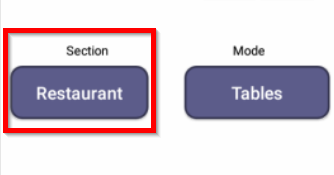
- Om flera Sektioner/Centers är konfigurerade, välj den sektion eller det center du vill använda (Detta kan ändras efter inloggning också):
|
 |
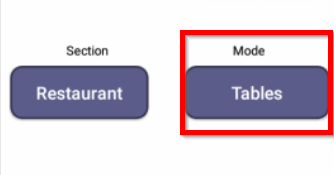
- Om flera Lägen är konfigurerade, välj det läge du vill använda (Bord/Barflikar):
|
 |
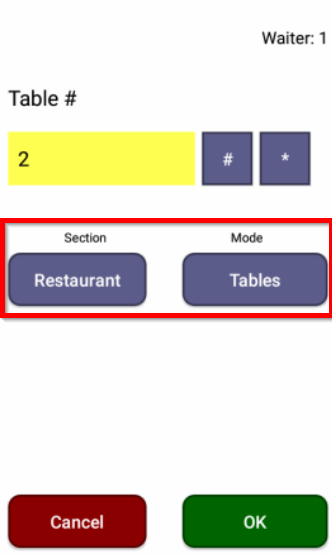
- Efter inloggning, välj Sektion eller Läge för att växla mellan sektioner och lägen (om konfigurerat):
|
 |
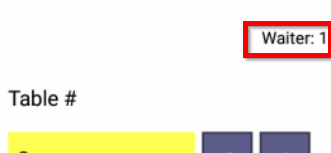
- Inloggad användare visas i det övre högra hörnet:
|
 |
Arbeta med bord
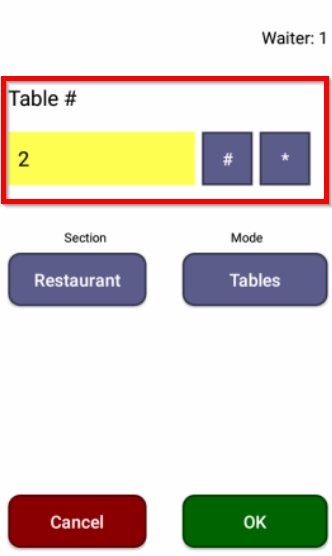
- För att söka efter ett bord, ange bordnumret i den gula sökrutan.
|
 |
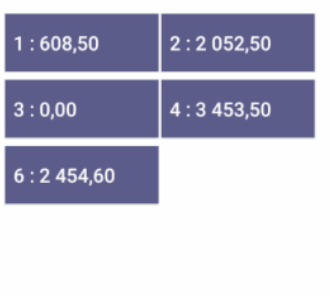
- Terminalen kommer att visa alla bord som innehåller det nummer du sökte efter (t.ex. 2, 12, 22).
- För att visa alla bord lämnar du sökrutan tom och väljer bara OK:
|
 |
Betalning
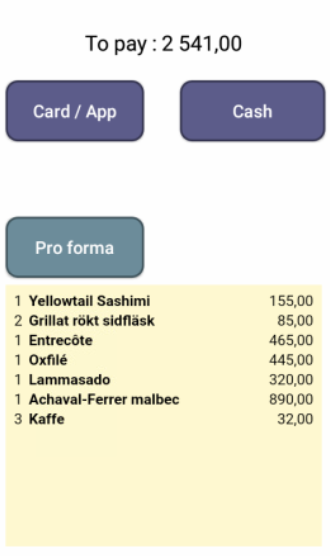
- Välj ett bord för att fortsätta med betalningen. Bordsinfo kommer att visas:
|
 |
-
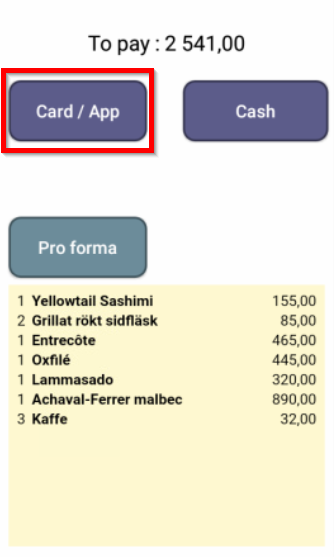
Kontant som betalningsmetod är oftast inaktiverad men den kan aktiveras om kunden begär det.
- Välj Kort för att fortsätta med kortbetalning:
|
 |
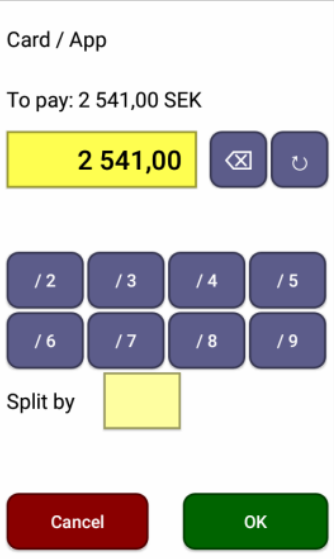
- Det totala beloppet är ifyllt i förväg. Du kan ta bort summan och ange ett anpassat belopp själv.
|
 |
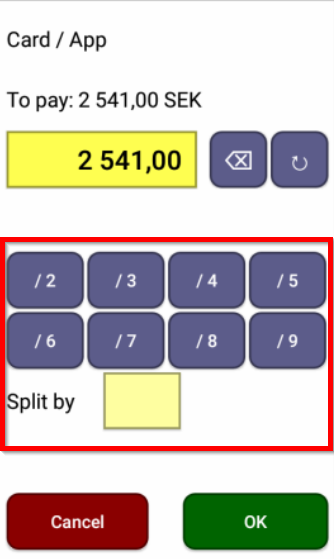
- Du kan dela upp beloppet genom att använda numret för att dela upp beställningen. Du kan också ange ett anpassat belopp varpå den gröna knappen på tangentbordet måste tryckas för att räkna om beloppet.
|
 |