Dit artikel introduceert vouchers in Domino en de meest voorkomende gebruiksaanwijzing: cadeaubonnen.
Over vouchers
Vouchers in Domino zijn objecten (kaarten of QR/barcodes) die in Domino zijn geregistreerd en die:
a) waarde hebben, bijv. cadeaubonnen of lunchkaarten - het meest voorkomende gebruik, beschreven in dit artikel, of
b) een promotie toepassen - voor deze toepassing, kijk op Vouchers met promoties.
Verkopen van voucherproducten
Voucherproducten worden gebruikt wanneer gasten een nieuwe cadeaubon willen kopen of de oude willen opladen. Voucherproducten worden verkocht als reguliere producten, met de extra stap van het registreren van een voucher:
- Selecteer het Voucherproduct om het aan de rekening toe te voegen:
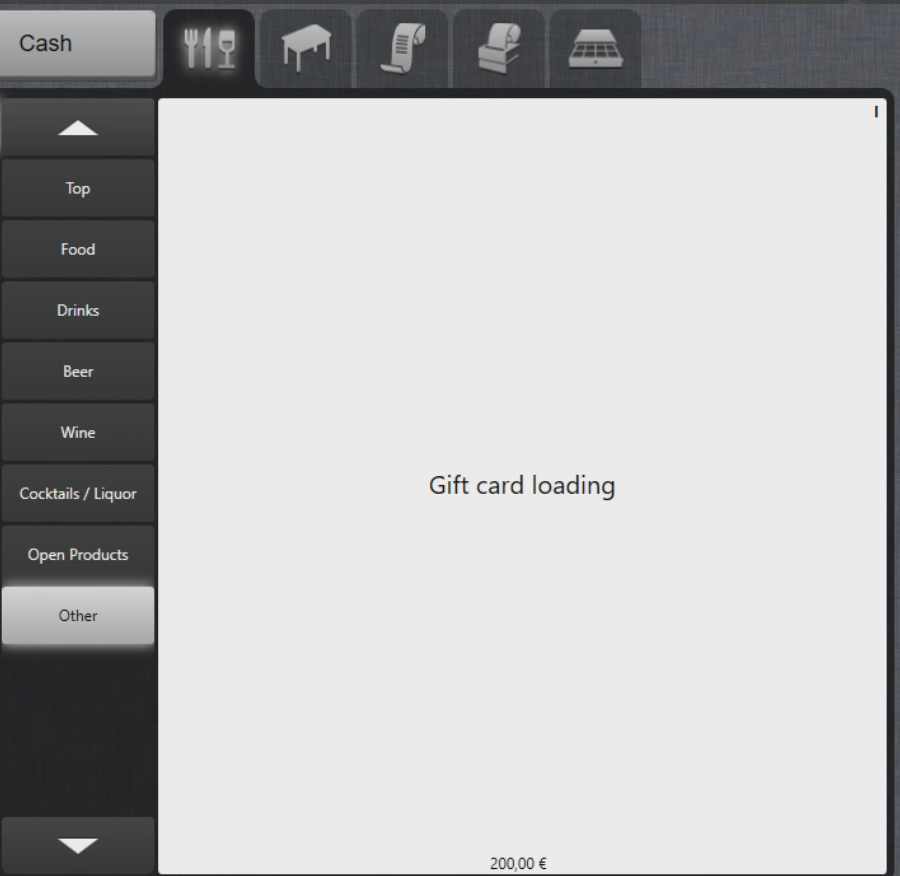
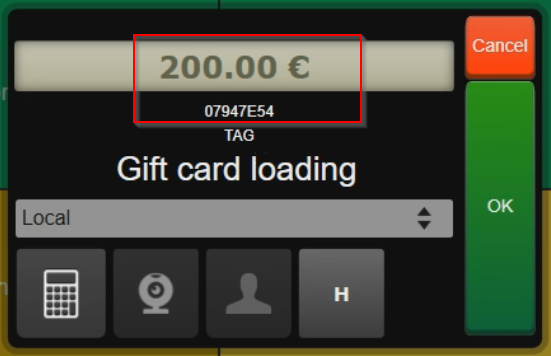
- Een voucherregistratiescherm wordt weergegeven:
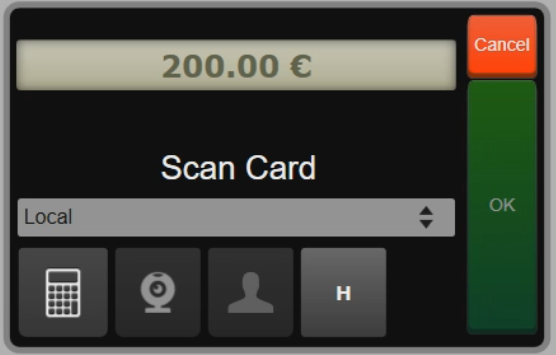
- Veeg/tik de kaart (of scan de QR/barcode) en bevestig met OK:
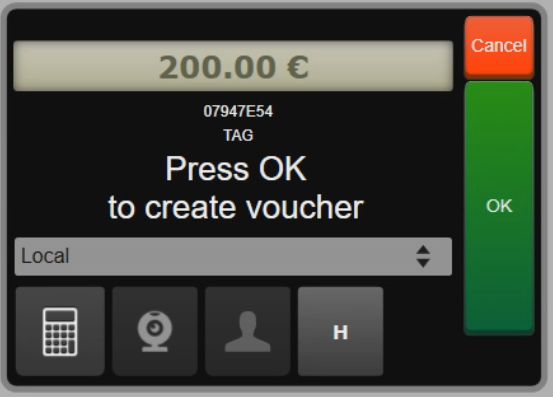
(Alternatief, selecteer handmatig het rekenmachine-symbool om het voucher nummer handmatig in te voeren.) - Voucher is nu aan de rekening toegevoegd:
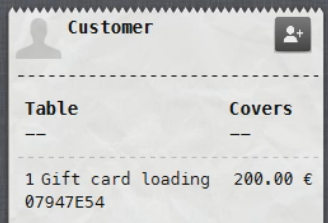
- Voltooi de betaling, en de waarde wordt aan de voucher toegevoegd:
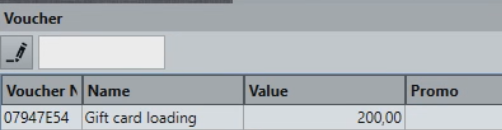
Een voucher gebruiken als betaalmethode
- Voeg een product (12 €) toe aan de rekening:
- Selecteer Rekening om de betaalmethode pagina te openen:

- Selecteer de betaalmethode die voor de voucher is geconfigureerd:
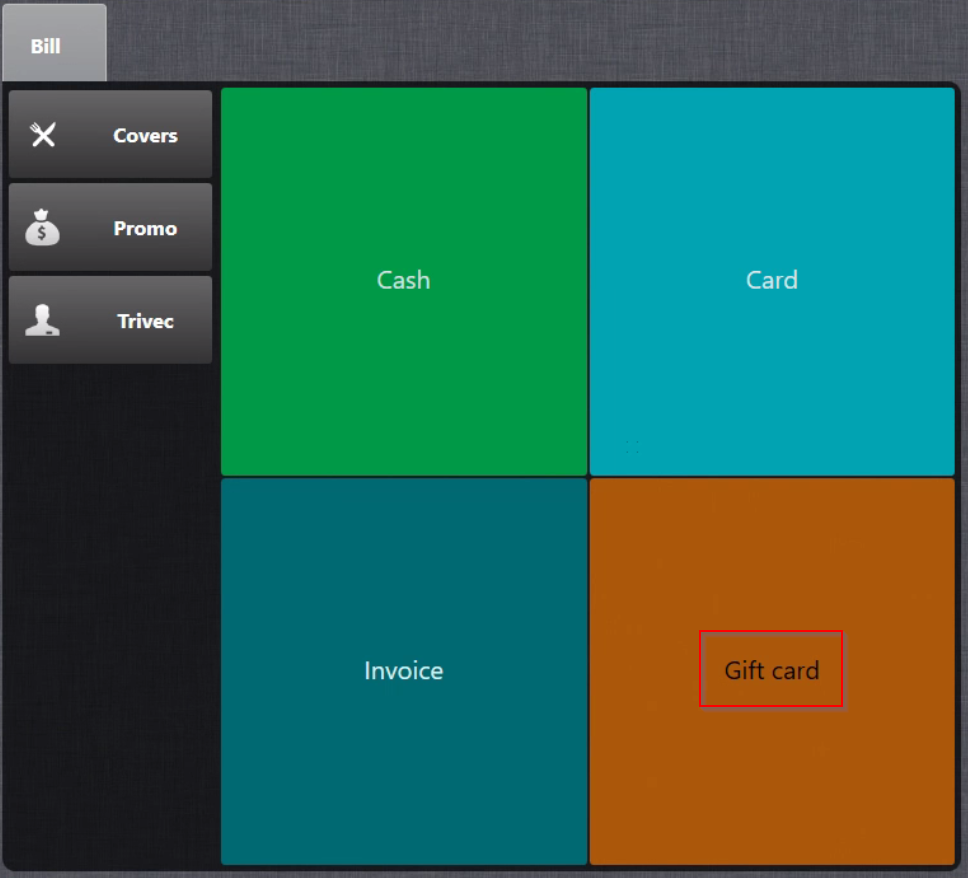
- Dit zal een pop-upvenster activeren waar je de voucher kunt registreren (veeg/tik de kaart of scan een QR/barcode):
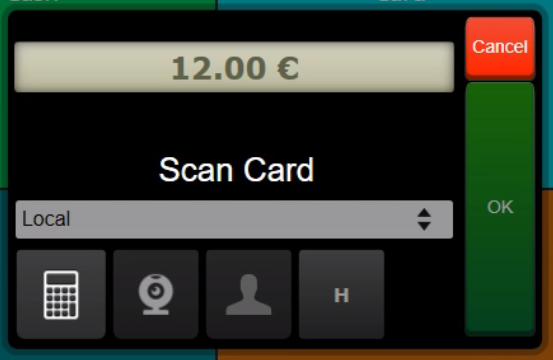
(Alternatief, selecteer het rekenmachine-symbool om het voucher nummer handmatig in te voeren.) - Wanneer de voucher is geregistreerd, worden het voucher nummer en de resterende fondsen weergegeven. Bevestig met OK om de voucher toe te passen:
- Een voucher is nu toegevoegd als betaalmethode, en de rekening is gesloten:
- Het betalingsbedrag (12 €) wordt nu afgetrokken van de voucherwaarde:
De status van de voucher controleren
Klanten kunnen op elk moment de status van een voucher controleren:
- Op de verkooppagina, selecteer Controleer status:

- Het Scan Card venster wordt weergegeven, scan/tap de kaart (of scan QR/barcode):
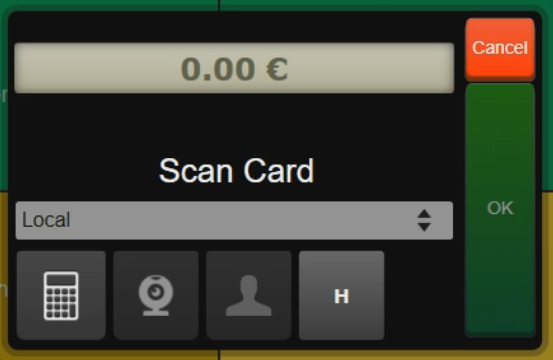
(Of selecteer het rekenmachine-symbool om het voucher nummer handmatig in te voeren.) - Waarde op voucher en voucher nummer worden weergegeven:
Rapporten
Rapporten over vouchers
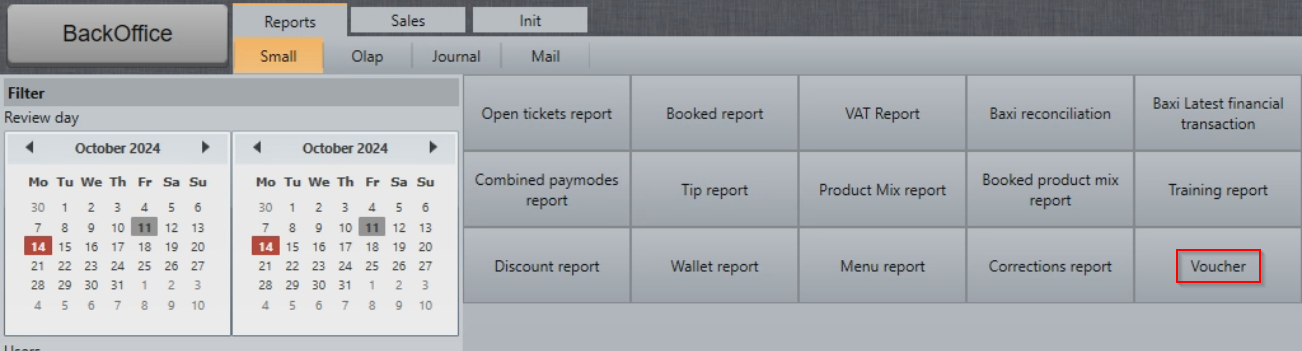
- Log in met een Manager niveau gebruiker, navigeer naar Backoffice/Rapporten/Klein en selecteer Voucher:
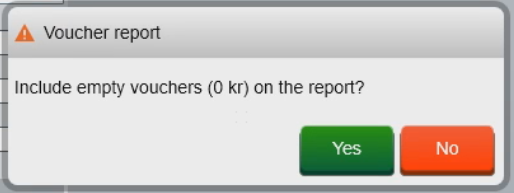
- Kies of je lege vouchers op het rapport wilt weergeven:
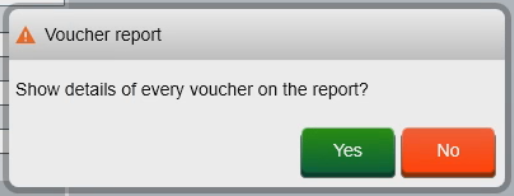
- Kies of je details van elke voucher wilt weergeven:
- De voucher informatie wordt op de printer afgedrukt:
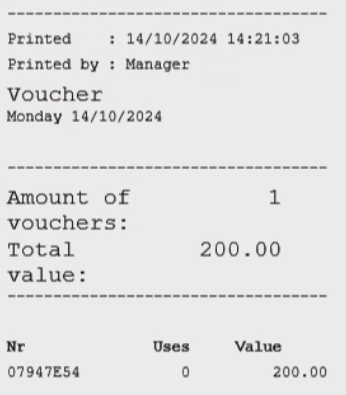
Rapporten over voucherbetalingen
Betalingsmethode rapporten tonen informatie over het gebruik van de voucherbetalingsmethode:
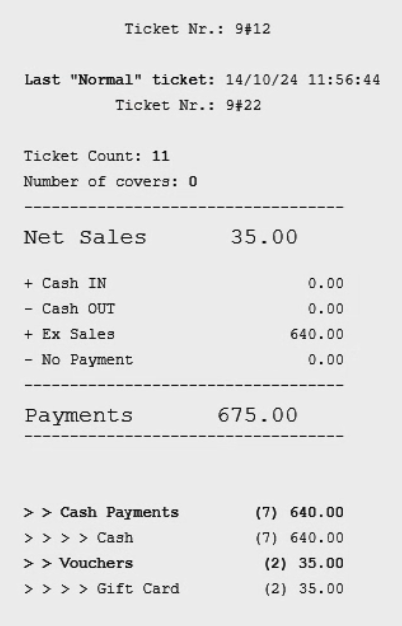
Annuleringen en terugbetalingen met vouchers
Annuleer verkoop van voucherproduct - dezelfde dag
Verkoop van voucherproduct kan niet worden geannuleerd:
In plaats daarvan moet je een terugbetaling uitvoeren. Voor informatie hierover, kijk bij Terugbetaling voor voucherproduct aankoop / opladen.
Annuleer aankoop met voucher - dezelfde dag
Aankopen gedaan met vouchers kunnen niet worden geannuleerd:
In plaats daarvan moet je een terugbetaling uitvoeren. Voor informatie hierover, kijk bij Terugbetaling voor aankoop met voucher.
Terugbetaling voor voucherproduct aankoop / opladen - volgende dag of later
In het geval dat er een fout is gemaakt bij het gebruik van het voucherproduct om een nieuwe voucher te creëren of een bestaande te laden, of de Gast gewoon van gedachten is veranderd, hier is hoe je ze kunt terugbetalen en de voucherwaarde kunt resetten:
Eerst moet je de voucher leegmaken:
- Log in met Manager login.
- Selecteer een product genaamd "Gift card correction" (Ex Sale product) - als het product ontbreekt, neem contact op met Trivec Support voor hulp.
- Voer de waarde in die van de voucher zal worden verwijderd.
- Gebruik de Voucher betalingsmethode en registreer de voucher die moet worden leeggemaakt.
Tweede, je moet de Gast terugbetalen:
- Log opnieuw in met Manager login.
- Selecteer hetzelfde "Gift card correction" product dat je eerder hebt gebruikt.
- Voer de waarde in die je eerder van de voucher hebt verwijderd.
- Selecteer Terugbetaling:

- Selecteer de betalingsmethode waarmee de Gast terugbetaald wil worden.
Terugbetaling voor aankoop met voucher - volgende dag of later
In het geval dat de Gast de voucher heeft gebruikt om een betaling uit te voeren, maar er een fout is gemaakt of de Gast om welke reden dan ook moet worden terugbetaald, hier is hoe je het kunt doen:
Eerst, betaal de productverkoop terug naar een tijdelijke betalingsmethode:
- Log in met Manager-inloggegevens.
- Voer de producten in die op de bon staan die moet worden terugbetaald.
- Selecteer Terugbetaling
- Selecteer een handmatige betalingsmethode, bijv. contant of iets dat niet aan een betaalterminal of vouchers is gekoppeld.
Tweede, terugbetaling naar voucher van de tijdelijke betalingsmethode:
- Log opnieuw in met Manager-inloggegevens.
- Selecteer het voucherproduct dat is gebruikt voor het verkopen/opladen van vouchers.
- Selecteer Factuur en gebruik de tijdelijke betalingsmethode die je eerder hebt gebruikt.
Opmerking: Dit heeft invloed op de btw-berekening - het is een goed idee om op de bonnen te noteren welke datum en bon de correcties betreffen voor interne referentie en boekhoudoverzicht.
Je kunt Trivec Support contacteren voor hulp bij terugbetalingen op vouchers.
Wat nu?
Voor informatie over hoe je vouchers beheert (bijv. vouchers of voucherproducten aanmaken), kijk op Vouchers beheren.
Voor informatie over hoe vouchers worden gebruikt om promoties toe te passen, kijk op Vouchers met promoties.
Was dit artikel nuttig?
Dat is fantastisch!
Hartelijk dank voor uw beoordeling
Sorry dat we u niet konden helpen
Hartelijk dank voor uw beoordeling
Feedback verzonden
We stellen uw moeite op prijs en zullen proberen het artikel te verbeteren