Denna artikel introducerar vouchers i Domino och det vanligaste användningsområdet: presentkort.
Om vouchers
Vouchers i Domino är medier (kort eller QR/streckkoder) registrerade i Domino som antingen:
a) har värde, t.ex. presentkort eller lunch-kort; den vanligaste användningen, som beskrivs i denna artikel, eller
b) tillämpa en promo - för denna användningsområdet, kolla in Vouchers med kampanjer.
Försäljning av voucherprodukter
Voucherprodukter används när gäster vill köpa ett nytt presentkort eller ladda ett gammalt. Voucherprodukter säljs som vanliga produkter, med det extra steget att registrera en voucher:
- Välj Voucherprodukt för att lägga till den i Notan:
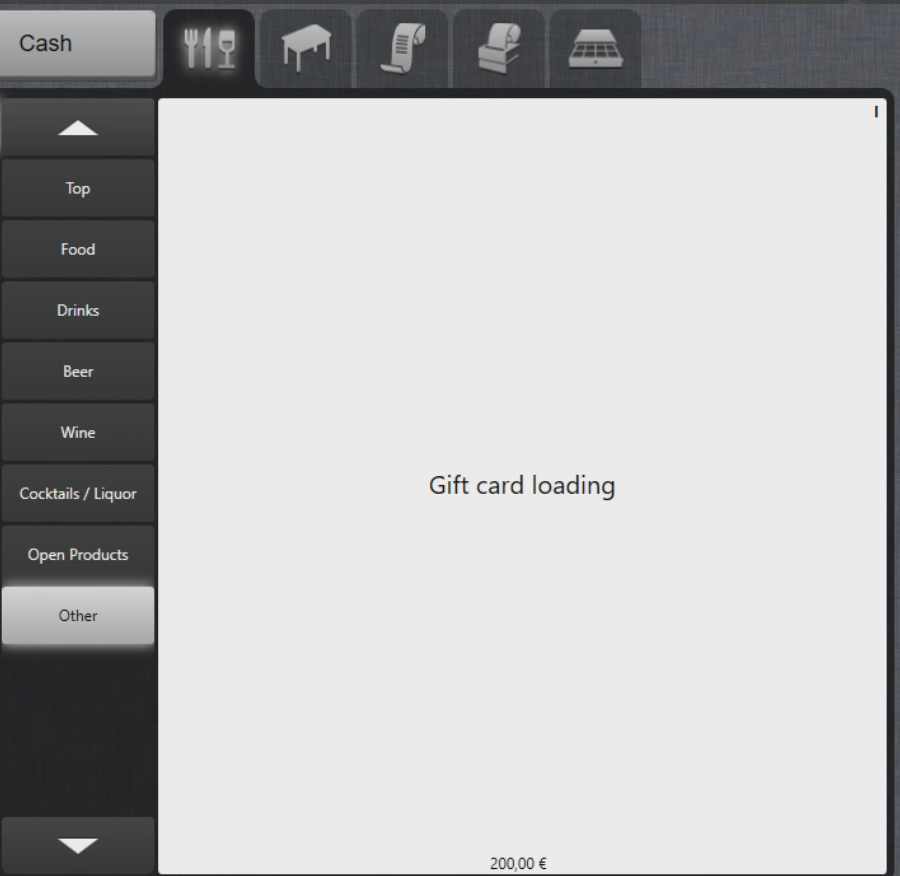
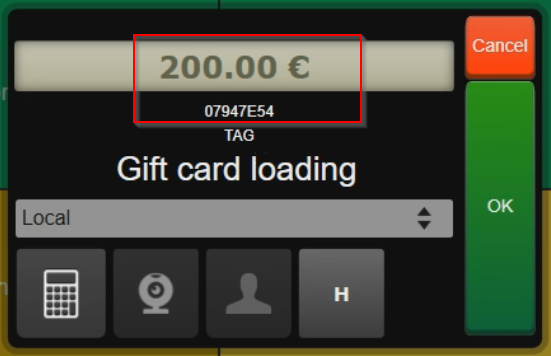
- En registreringsskärm för voucher visas:
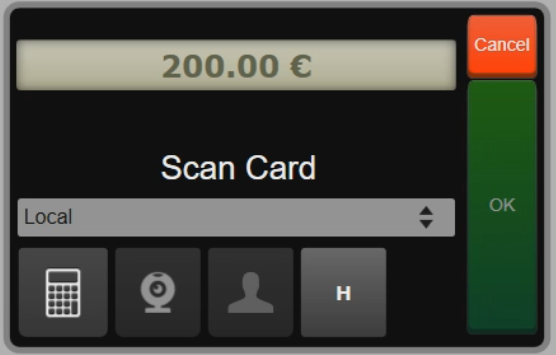
- Svep/blippa kortet (eller skanna QR/streckkoden) och bekräfta med OK:
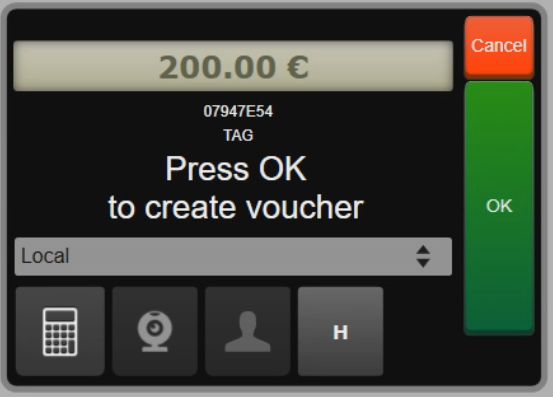
(Alternativt, välj kalkylator symbolen för att manuellt ange voucher-numret.) - Vouchern är nu tillagd i notan:
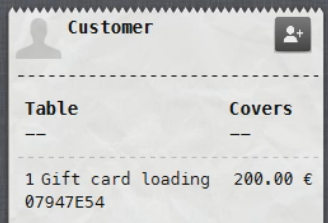
- Slutför betalningen, och värdet kommer att läggas till vouchern:
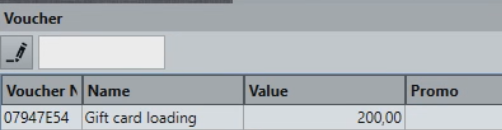
Använda en voucher som betalningsmetod
- Lägg till en produkt (12 €) i notan:
- Välj Nota för att öppna sidan för betalningsmetod:

- Välj betalningsmetoden som är konfigurerad för vouchern:
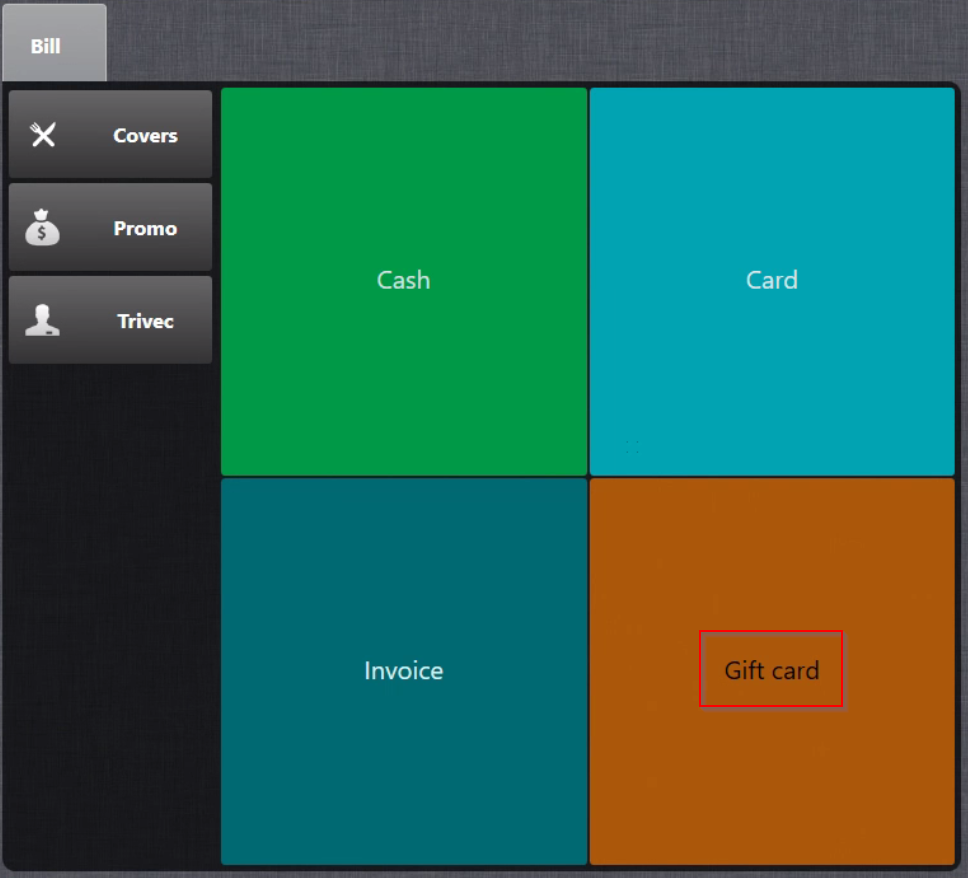
- Detta kommer att utlösa ett popup-fönster där du kan registrera vouchern (svep/blippa kortet eller skanna en QR/streckkod):
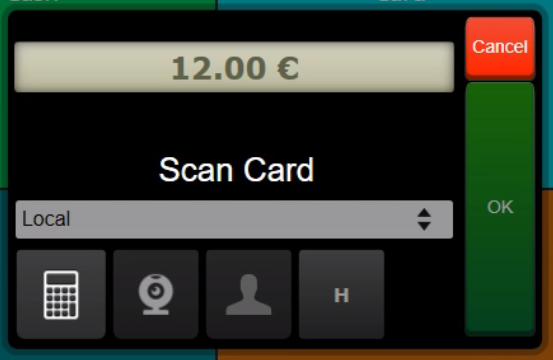
(Alternativt, välj kalkylator symbolen för att ange voucher-numret manuellt.) - När vouchern har registrerats kommer voucher-numret och kvarvarande medel att visas. Bekräfta med OK för att tillämpa vouchern:
- En voucher är nu tillagd som betalningsmetod, och notan är stängd:
- Betalningsbeloppet (12 €) dras nu från voucher-värdet:
Kontrollera vouchersaldo
Kunden kan när som helst kontrollera saldo för en voucher:
- På försäljningssidan, välj Saldo:

- Fönster för att skanna kort visas, skanna/blippa kortet (eller skanna QR/kod):
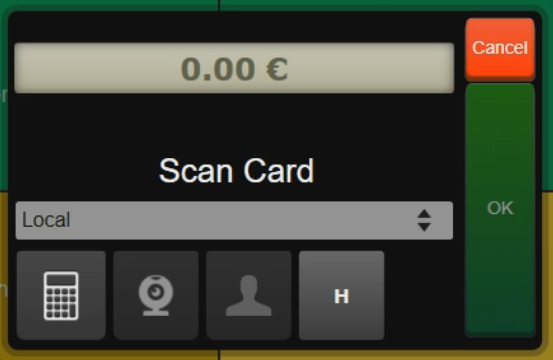
(Alternativt, välj kalkylator symbolen för att ange voucher-numret manuellt.) - Värdet på vouchern och voucher-numret visas:
Rapporter
Rapporter om vouchers
Tänk på!
När man skriver ut voucher rapport via kvittoskrivaren så får man alltid det aktuella värdet på vouchers i det ögonblick rapporten skrivs ut, det går inte att skriva ut saldo för historiska dagar.
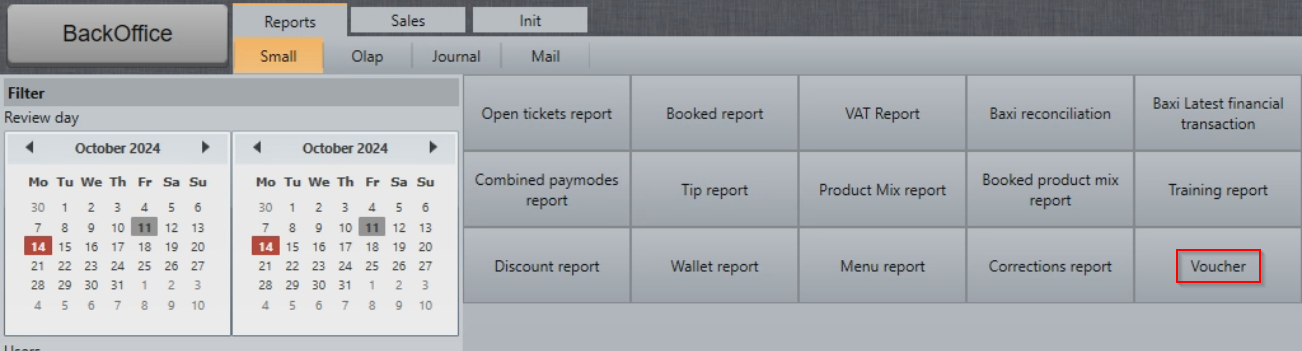
- Logga in med användare på chef-nivå, navigera till Backoffice/Rapporter/Liten och välj Voucher:
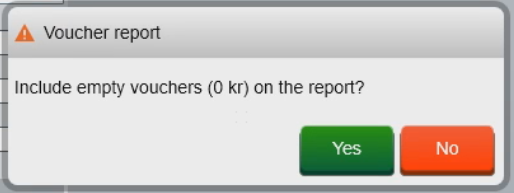
- Välj om du vill visa tomma vouchers i rapporten:
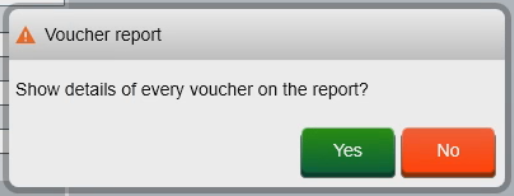
- Välj om du vill visa detaljer för varje voucher:
- Voucher-information skrivs ut på skrivaren:
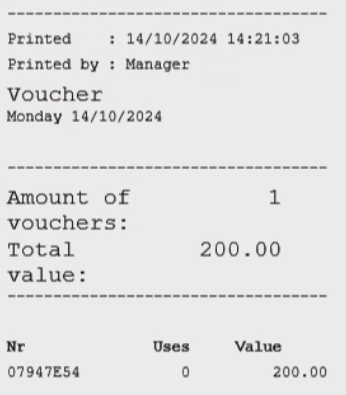
Rapporter om voucherbetalningar
Rapporter om betalningsmetoder visar information om användning av voucherbetalningsmetoder:
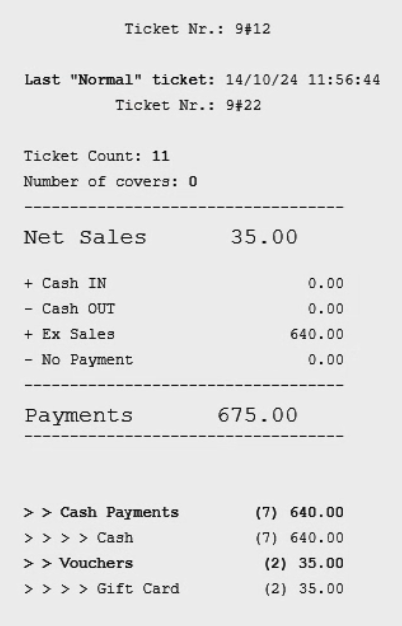
Rättelse och återbetalningar med vouchers
Rätta försäljning av voucherprodukt - samma dag
Försäljning av voucherprodukt kan inte rättas:
I stället behöver du göra en återbetalning. För information om hur, kolla in Återbetalning för voucherproduktköp / laddning.
Rätta köp med voucher - samma dag
Köp gjorda med vouchers kan inte rättas:
I stället behöver du göra en återbetalning. För information om hur, kolla in Återbetalning för köp med voucher.
Återbetalning för voucherproduktköp / laddning - samma dag, nästa dag eller senare
Om det var ett misstag när du använde voucherprodukten för att skapa en ny voucher eller ladda en befintlig, eller om gästen helt enkelt har ändrat sig, här är hur du kan återbetala dem och återställa voucher-värdet:
Först, du behöver tömma vouchern:
- Logga in med chefs login.
- Välj en produkt som heter "Gåvokortskorrigering" (Ex Försäljningsprodukt) - om produkten saknas, kontakta Trivec Support för hjälp.
- Ange det värde som ska tas bort från vouchern.
- Använd voucherbetalningsmetoden och registrera vouchern som ska tömmas.
För det andra, du behöver återbetala gästen:
- Logga in med chefens inloggning igen.
- Välj samma "Gåvokortskorrigering" produkt som du använde tidigare.
- Ange det värde som du tog bort från vouchern tidigare.
- Välj Återbetalning:

- Välj den betalningsmetod som gästen vill ha sin återbetalning med.
Återbetalning för köp med voucher - nästa dag eller senare
Om gästen har använt vouchern för att göra en betalning men ett misstag har gjorts eller gästen behöver återbetalas av någon anledning, här är hur du kan göra det:
Först, återbetala produktförsäljningen till en tillfällig betalningsmetod:
- Logga in med chefens inloggning.
- Ange de produkter som fanns på kvittot som behöver återbetalas.
- Välj Återbetalning
- Välj valfri manuell betalningsmetod, t.ex. kontanter eller något som inte är kopplat till en betalterminal eller kuponger.
För det andra, återför medel till kupong från den tillfälliga betalningsmetoden:
- Logga in med chefens inloggning igen.
- Välj kupongprodukten som användes för att sälja/ladda kuponger.
- Välj Nota och använd den tillfälliga betalningsmetod som du använde tidigare.
Observera: Detta kommer att påverka momsberäkningen - en bra idé är att notera på kvitton vilket datum och vilket kvitto korrigeringarna är relaterade till för intern referens och redovisningsöversikt.
Du är välkommen att kontakta Trivec Support för hjälp med återbetalningar på kuponger.
Vad händer härnäst?
För information om hur man hanterar kuponger (t.ex. skapa kuponger eller kupongprodukter), kolla in Hantering av kuponger.
För information om hur kuponger används för att tillämpa kampanjer, kolla in Kuponger med kampanjer.
Var artikeln till hjälp?
Toppen!
Tack för din feedback
Vi beklagar att det inte var till hjälp
Tack för din feedback
Feddback skickat
Vi uppskattar din feedback och uppdaterar artikeln vid behov