Deze handleiding legt uit hoe u tafelplannen kunt aanpassen.
Tafels toevoegen aan tafelplan
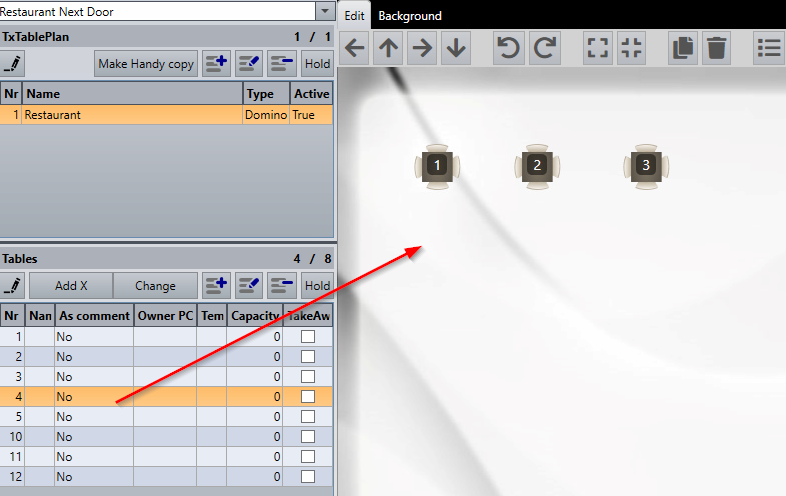
- Om een tafel aan het tafelplan toe te voegen, klikt u met de linkermuisknop op een tafel in de lijst met tafels (aan de linkerkant van het scherm) en sleept u deze naar het tafelplan:
Tafels herschikken
Om de tafels te verplaatsen, kunt u het volgende doen:
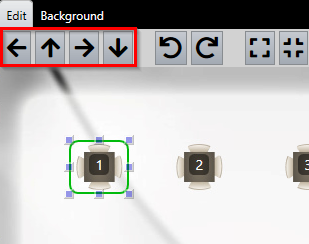
- Klik op de tafel om deze te selecteren en gebruik de pijltoetsen:
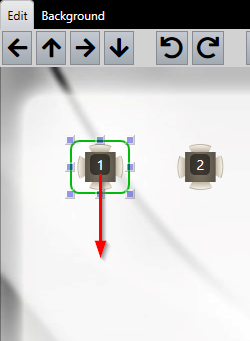
- Of klik op de tafel, sleep deze naar een andere locatie en laat los:
Tafelpictogrammen aanpassen
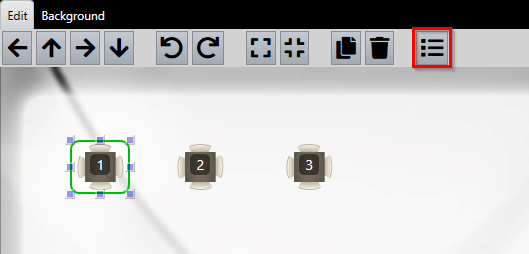
- Om de tafelpictogrammen aan te passen, selecteert u de tafel en klikt u op de knop Eigenschappen:
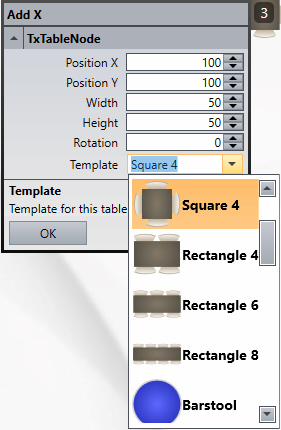
- In het menu Tafeleigenschappen kunt u de volgende velden configureren:
- Positie X: Pictogramlocatie op de X-as (in pixels)
- Positie Y: Pictogramlocatie op de Y-as (in pixels)
- Breedte: Pictogrambreedte (in pixels)
- Hoogte: Pictogramhoogte (in pixels)
- Rotatie: Pictogramrotatie (in graden)
- Sjabloon: Verschillende tafelpictogrammen om uit te kiezen
- Om het tafelpictogram te wijzigen naar een ander sjabloon, selecteert u het vervolgkeuzemenu Sjabloon, selecteert u een ander pictogram en bevestigt u met OK:
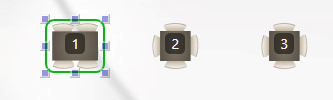
- Het tafelpictogram is nu gewijzigd naar een ander pictogram:
Tafels vergroten of verkleinen
- Om de grootte van een tafel te vergroten of verkleinen, klikt u op een tafel om deze te selecteren en klikt u op de knoppen voor het wijzigen van de tafelgrootte:
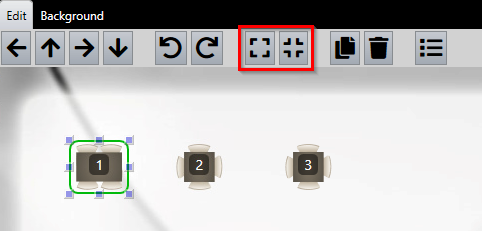
- De linker knop vergroot de tafelgrootte en de rechter knop verkleint deze.
- U kunt ook het menu Tafeleigenschappen gebruiken dat hierboven is beschreven bij Tafelpictogrammen aanpassen.
Een tafel draaien
- Om een tafel te draaien, klikt u op een tafel om deze te selecteren en klikt u op de knoppen voor het draaien van de tafel:
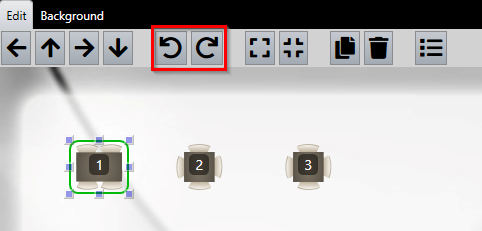
- De linker knop draait de tafel tegen de klok in, de rechter knop draait deze met de klok mee.
- U kunt ook het menu Tafeleigenschappen gebruiken dat hierboven is beschreven bij Tafelpictogrammen aanpassen.
Wat is de volgende stap?
Om nieuwe tafelplannen of tafels te maken, bekijkt u Tafels: Nieuwe tafelplannen en tafels maken.
Was dit artikel nuttig?
Dat is fantastisch!
Hartelijk dank voor uw beoordeling
Sorry dat we u niet konden helpen
Hartelijk dank voor uw beoordeling
Feedback verzonden
We stellen uw moeite op prijs en zullen proberen het artikel te verbeteren