Denna guide förklarar hur du ändrar bordskartor.
Lägga till bord på bordskartan
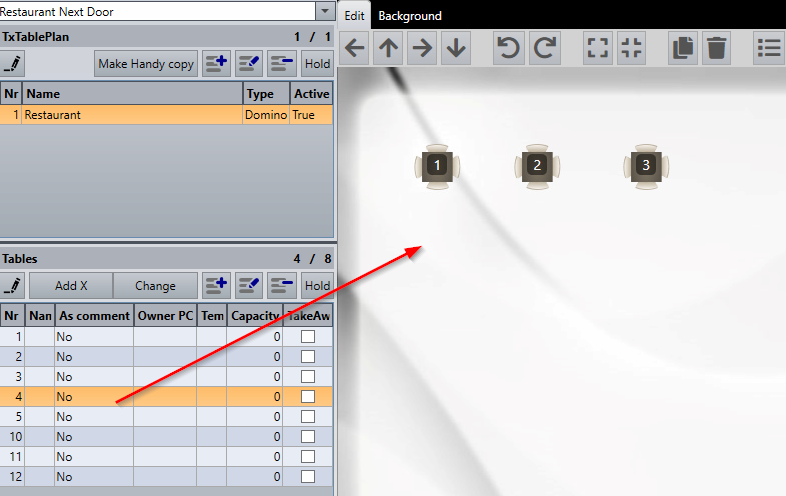
- För att lägga till ett bord på bordskartan vänsterklickar du på ett bord i bordslistan (på den nedre vänstra sidan av skärmen), drar och släpper det på bordskartan:
Möblera om borden
För att flytta borden kan du antingen:
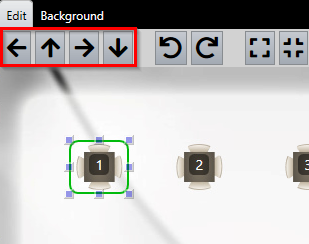
- Klicka på bordet för att markera det och klicka på piltangenterna:
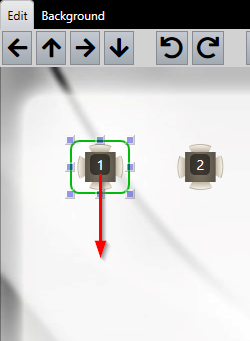
- Alternativt, klicka på bordet, dra och släpp det någon annanstans:
Ändra bordssymboler
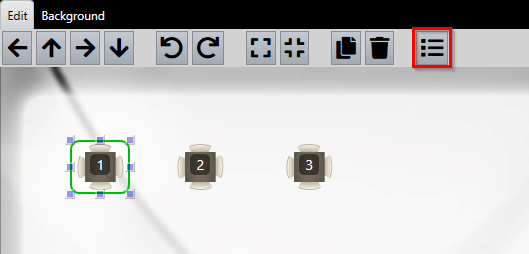
- För att ändra bordssymbolerna väljer du bordet och därefter knappen Egenskaper:
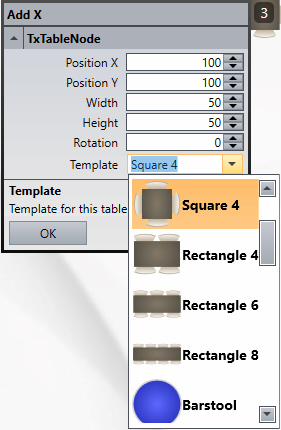
- I menyn för bordsegenskaper kan du ändra följande fält:
- Position X: Symbolens position på X-axeln (i pixlar)
- Position Y: Symbolens position på Y-axeln (i pixlar)
- Bredd: Symbolens bredd (i pixlar)
- Höjd: Symbolens höjd (i pixlar)
- Rotation: Symbolens rotation (i grader)
- Mall: Olika bordssymboler att välja mellan
- För att ändra bordssymbolen till en annan mall, välj rullgardinsmenyn Mall, välj en annan symbol och bekräfta med OK:
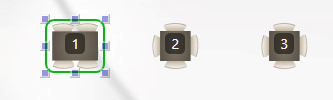
- Bordssymbolen har nu ändrats till en annan:
Ändra storlek på borden
- För att öka eller minska storleken på ett bord, klicka på bordet för att markera det och klicka på knapparna nedan för att ändra storleken.
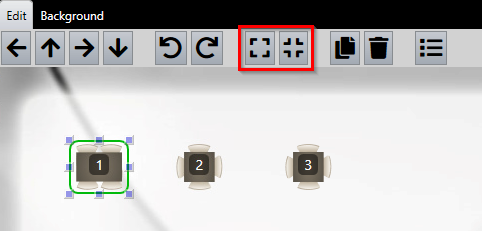
- Den vänstra knappen ökar bordets storlek och den högra minskar den.
- Alternativt kan du använda menyn för bordsegenskaper som beskrivs ovan i Ändra bordssymboler.
Rotera ett bord
- För att rotera ett bord klickar du på bordet för att markera det och därefter på knapparna för rotation:
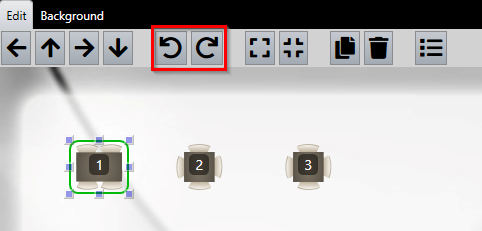
- Den vänstra knappen roterar bordet moturs och den högra knappen roterar det medurs.
- Alternativt kan du använda menyn för bordsegenskaper som beskrivs ovan i Ändra bordssymboler.
Vad händer nu?
För att skapa nya bord eller bordskartor, kolla in Skapa nya bord och bordskartor.
Var artikeln till hjälp?
Toppen!
Tack för din feedback
Vi beklagar att det inte var till hjälp
Tack för din feedback
Feddback skickat
Vi uppskattar din feedback och uppdaterar artikeln vid behov