Denna guide förklarar hur man navigerar i rapportmenyn i Backoffice.
Navigera till rapporter i Backoffice
- Logga in på Domino (för information om hur man loggar in på Domino, kolla in Logga in på Domino).
- Gå in i Backoffice genom att välja Kassa i det övre vänstra hörnet och sedan välja Backoffice:
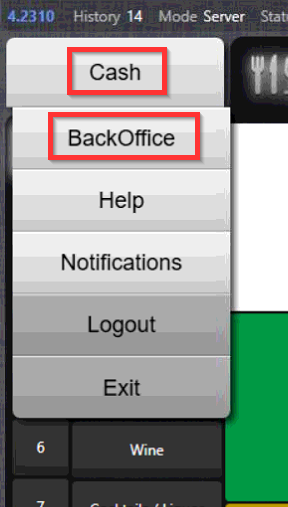
- I Backoffice-läge, välj fliken Rapporter:

Navigera bland rapporter
Menyn för rapporter är uppdelad i fyra flikar:
- Små
- Olap
- Journal
Små rapporter
Välja datum bakåt i tiden
- Om du är inloggad med en profil på chefsnivå kan du välja datum eller perioder i försäljningshistoriken för att skapa rapporter. För profiler på personalnivå kan endast rapporter för aktuellt datum skrivas ut.
- För att välja en period i försäljningshistoriken, välj startdatum i den vänstra kalendern och slutdatum i den högra kalendern:
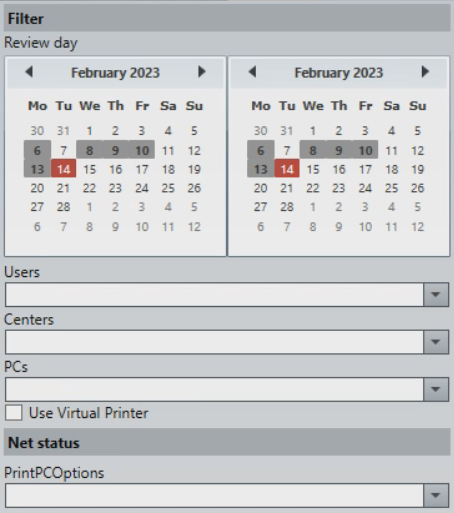
- Efter att ha valt datumet, välj vilken typ av rapport du önskar:
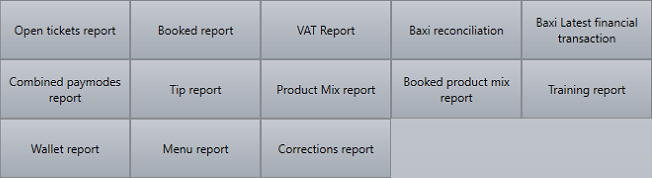
- Andra alternativ är:
- Användare: Filtrerar rapporter efter användare.
- Centers: Filtrerar rapporter efter center.
- PC: Filtrerar rapporter efter POS-enhet.
- Använd virtuell skrivare: Istället för att skriva ut på en fysisk skrivare visas kvittot i ett fönster.
-
PrintPCOptions:
- Ingen: Ignorerar POS-status i rapporten.
- Endast offline: Visar POS-status i rapporten endast för offline POS.
- Alla: Visar POS-status i rapporten för alla enheter.
För mer information om vilka typer av rapporter som är synliga beroende på olika användarprofiler, kolla in:
- Rapporter synliga för profiler på personalnivå: Personal - Små rapporter.
- Rapporter synliga för profiler på chefsnivå: Chefer - Små rapporter.
Olap
För information om Olap, kolla in Arbeta med Olap.
Journal
För information om Journal, kolla in Journal.
För information om Mail, kolla in Mail.
Var artikeln till hjälp?
Toppen!
Tack för din feedback
Vi beklagar att det inte var till hjälp
Tack för din feedback
Feddback skickat
Vi uppskattar din feedback och uppdaterar artikeln vid behov