Informationen i den här artikeln är begränsad till att endast slå av eller på QR-koden på proformafakturan och kvittot och förutsätter att Buddy eller Buddy Pay redan har konfigurerats.
Om du vill läsa mer om den fullständiga lösningen Trivec Buddy, klicka här.
Om du vill läsa mer om Buddy Pay, klicka här.
Om all konfiguration för Buddy Pay är slutförd, är det möjligt att enkelt slå av och på QR-koden på proformafakturan.
QR-koden kommer också att vara synlig på försäljningskvittot, men när notan är betald kommer länken i QR-koden endast att visa betalinformation.
Aktivera QR-koden
Logga in med behörighet på chefsnivå.
Navigera till BackOffice/Init/Pc
Expandera enheterna som finns på serverkassan. (Om du är på en klient, se till att du vet vilken dator som är servern.)

Till vänster, som i exemplet ovan, är vi på servern och till höger kan vi se datornamnet (PC-Name).
Välj Buddy-enheten enligt bilden nedan.
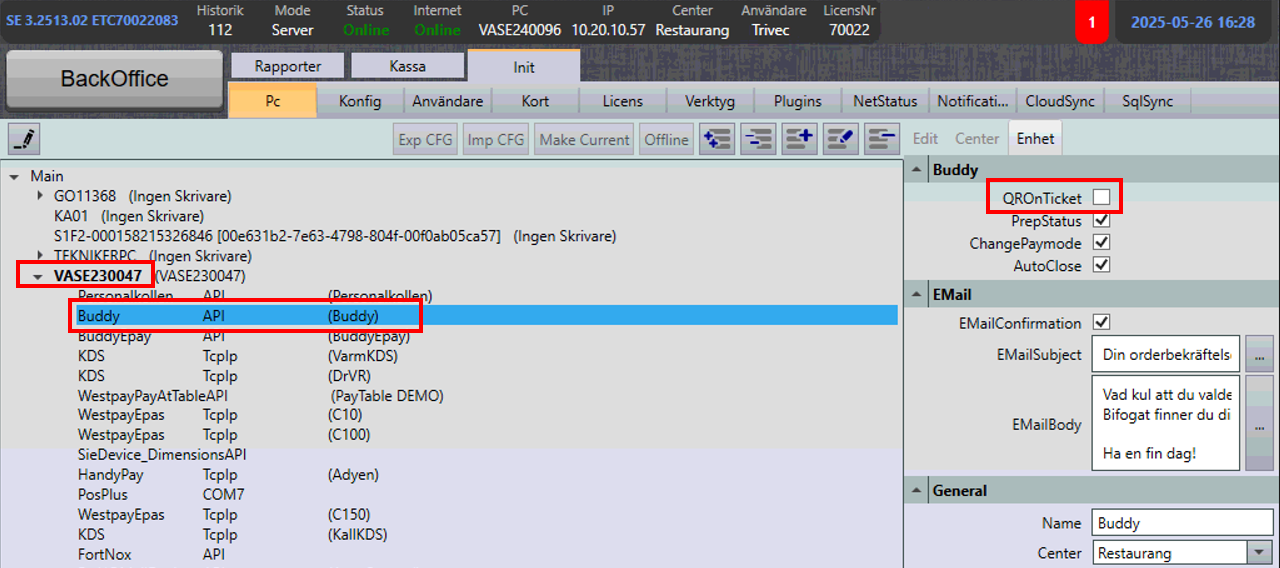
Välj kryssrutan som heter QROnTicket. (bocka i)
Så snart denna kryssruta är ibockad kommer QR-koder att skrivas ut på både proformafakturor och försäljningskvitton.
För att stänga av QR-koden, avmarkera rutan vid QROnTicket enligt flödet ovan.
Var artikeln till hjälp?
Toppen!
Tack för din feedback
Vi beklagar att det inte var till hjälp
Tack för din feedback
Feddback skickat
Vi uppskattar din feedback och uppdaterar artikeln vid behov